Telefonla Diyafram Planlama: Adım Adım Fotoğrafçılık Rehberi
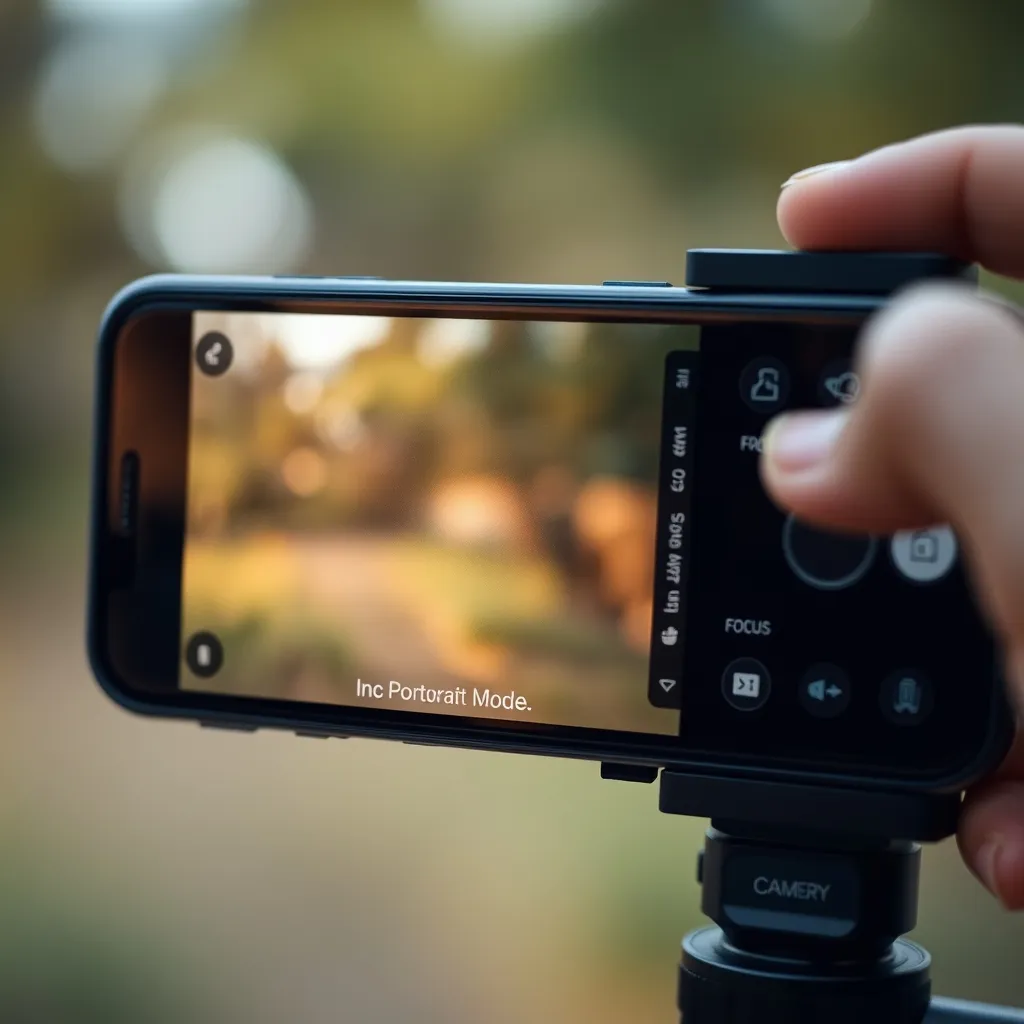
Telefon kameralarında diyafram genellikle sabit ve değiştirilemez olarak tasarlanmıştır, ancak çeşitli uygulamalar ve ayarlarla diyafram benzeri etkiler yaratmak mümkündür. Diyafram planlaması, fotoğrafın alan derinliğini, netlik derecesini ve ışık alma miktarını doğrudan etkiler. Bu yazıda, telefonla çekimde diyaframın nasıl planlanacağını, ışık ve alan derinliği yönetimini adım adım anlatacağız.
Diyafram Nedir ve Telefon Kameralarında Neden Farklıdır?
Diyafram, lensin içindeki açıklığın adıdır ve f-stop olarak ifade edilen sayılarla ölçülür (örneğin f/1.8, f/11). Düşük f-stop (örneğin f/1.8) geniş açıklık, daha fazla ışık ve sığ alan derinliği sağlar. Yüksek f-stop (örneğin f/16) ise dar açıklık, daha az ışık ve geniş alan derinliği üretir. DSLR ve aynasız makinelerde bu değerler elle ayarlanabilirken, telefonlarda çoğunlukla sabittir. Ancak bazı üst seviye telefonlarda çift diyaframlı lens bulunur ve bazı manuel modlu uygulamalarda diyafram benzeri kontrol imkanları olur.
Telefonla Diyafram Etkisini Nasıl Yönetebiliriz?
Telefonlarda manuel diyafram ayarı gerçek anlamda mümkün değilse de, aşağıdaki yöntemlerle benzer sonuçlar alınabilir:
- Alan Derinliği Efekti (Portre Modu): Telefonun portre modunu açarak arka plan bulanıklığını (bokeh) artırabilirsiniz. Bu, geniş diyafram etkisi vererek konuyu ön plana çıkarır.
- Odak Mesafesi ve Çekim Mesafesi: Konuyu ne kadar yakından çektiğiniz alan derinliğini etkiler. Nesneye 30 cm iken alan derinliği çok daha sığdır; uzaklaştıkça alan derinliği genişler.
- Manuel Pozlama Kontrolü: ISO ve pozlama süresini elle ayarlayarak, ışık seviyesini yönetebilirsiniz. Bu, diyafram etkisine alternatif ışık kontrolü sağlar.
Adım Adım Telefonla Diyafram Planlama ve Uygulama
1. Cihazınızı Tanıyın ve Manuel Modu Aktif Edin
Telefonunuzda eğer mümkünse ‘Pro’, ‘Manuel’ ya da ‘Profesyonel’ kamera modunu seçin. Burada genellikle ISO, deklanşör hızı, beyaz dengesi ve odak ayarı yapılabilir. Diyafram genellikle sabit olduğundan değeri göremezsiniz ama diğer parametreleri düzenleyebilirsiniz.
2. Konu ve Arka Plan Mesafesini Belirleyin
Konu ile arka plan arasındaki mesafe alan derinliğini etkiler. Eğer arka planı bulanıklaştırmak istiyorsanız, konuyu arka plandan en az 2 metre ayrıştırmaya çalışın. Konu ile kamera arasındaki mesafeyi 20-30 cm civarında tutarsanız, arka plan doğal olarak daha flu olur.
3. Portre Modunu veya Diyafram Efekti Sunan Uygulamaları Kullanın
Telefonunuzun yerleşik portre modunu kullanarak ya da üçüncü parti uygulamalardan (örneğin Adobe Lightroom Mobile, Open Camera) 'aperature-like' ayarlar deneyin. Portre modu genellikle diyafram f/1.8-2.2 etkisi yaratır.
4. Pozlamayı Ayarlayın
Diyaframın sabit olduğunu varsayarak, ISO değerini mümkün olduğunca düşük tutun (örn. 100-200) ve deklanşör hızını ışığa göre ayarlayın. Yüksek ISO ses (noise) oluşturur, dikkat edin. Güneşli bir günde 1/500 – 1/1000 sn idealken, kapalı havalarda 1/60 – 1/125 sn kullanabilirsiniz.
5. Odak Noktasını Manuel Seçin
Ekrana dokunarak hangi nesnenin net olacağını seçin. Özellikle portre çekiminde gözler netlenmelidir. Otomatik odaklama bazen arka planı da net yapabilir, bu yüzden manüel ayarlanmalıdır.
6. Çekim Sonrası Düzenlemeyle Alan Derinliğini Arttırın
Çekim sonrası Lightroom gibi uygulamalarla arka planın seçilerek bulanıklaştırılması mümkündür. Bu müdahale alan derinliği hissini artırır ve diyafram etkisini taklit eder.
Diyafram Planlamasında Önemli Nümerik Değerler ve İpuçları
| Parametre | Telefonda Tavsiye Edilen Aralık | Etki |
|---|---|---|
| ISO | 100-400 | Düşük değer düşük noise, temiz görüntü |
| Deklanşör Hızı | 1/60 - 1/1000 sn | Işığa göre seçilir; uzun pozlama bulanıklığa sebep olur |
| Konu-Kamera Mesafesi | 20-30 cm | Sığ alan derinliği için yakın çekim önerilir |
| Konu-Arka Plan Mesafesi | >2 metre | Arka planın flu olması için mesafeyi açın |
Pratik Örnek: Telefonla Portre Çekimi Diyafram Planlama
Öncelikle Portrait modunu aktif edin. Konuyu 25-30 cm yakınlığa alın, arka planın en az 2 metre uzakta olduğundan emin olun. ISO’yu minimuma (100), deklarşör hızını ortam ışığına göre ayarlayın (örneğin açık havada 1/500 sn). Ekrana dokunarak gözlere veya yüzün netlenecek bölümüne odağı verin. Çekim sonrası Lightroom’da portrait maskesi ile arka planı hafif bulanıklaştırabilirsiniz.
Limitleri ve Alternatifler
Telefon kameralarındaki donanım sınırlamaları sebebiyle gerçek diyafram kontrolü genellikle mümkün değildir. Ancak yukarıdaki yöntemlerle ışık yönetimi ve alan derinliği kontrolü sağlanabilir. Daha profesyonel çekimler için harici lens ekipmanları veya aynasız/mirrorless kameralar tercih edilmelidir.
Sıkça Sorulan Sorular
Telefon kameralarında diyafram neden değiştirilemiyor?
Telefon lensleri genellikle sabit diyafram açıklığına sahiptir çünkü küçük lenslerde mekanik açıklık kontrolü hem maliyeti artırır hem de alan kısıtlamaları nedeniyle zor uygulanır.
Portre modunu kullanmak diyafram etkisi sağlar mı?
Evet, portre modu arka planı bulanıklaştırarak sığ alan derinliği etkisi yaratır, bu dijital olarak taklit edilen geniş diyafram etkisine benzer.
Manuel modda hangi ayarları kullanmalıyım?
ISO'yu düşük (100-400) tutun, ışığa göre deklanşör hızını (1/60-1/1000 sn arası) ayarlayın ve manuel olarak odaklayarak istediğiniz netliği elde edin.
Diyafram etkisini çekim sonrası nasıl artırabilirim?
Fotoğraf düzenleme uygulamalarında arka planı seçip bulanıklaştırarak alan derinliği etkisi yaratabilirsiniz, bu yöntem gerçek diyafram etkisini taklit eder.
Diyafram Performansı Nasıl Ölçülür? Temel GöstSonraki ›
Diyafram Ayarını Kontrol Etmek İçin Adım Adım
İlgili Yazılar
Diyafram Ayarları: Fotoğrafçılıkta Netlik ve Derinlik Kontrolü
Diyafram, fotoğraf makinelerinin en önemli bileşenlerinden biridir. Diyafram ayarları, fotoğrafın netlik ve derinlik kon

Diyaframın Sırları: Fotoğrafçılıkta Diyafram Hakkında Bilinmesi Gerekenler
Diyafram, fotoğraf makinelerinin temel bileşenlerinden biridir ve görüntü kalitesini doğrudan etkiler. Diyaframın nasıl